




Chế độ an toàn trên Android (Safe Mode)cũng tương tự như trên Windows, khi khởi động theo cách này thiết bị sẽ chỉ chạy những ứng dụng được cài sẵn trên máy. Bởi vậy khi thiết bị có trục trặc, hãy thử khởi động chế độ safe mode trên Android để kiểm tra, nếu hoạt động bình thưởng tức là vấn đề nằm ở các ứng dụng mà bạn đã cài đặt.

Hướng dẫn bật chế độ an toàn Safe Mode trên Android
Tùy model Android mà sẽ có cách vào Safe Mode khác nhau. Ở đây bài viết sẽ nêu ra hai cách đơn giản nhất.
Cách 1 (dành cho đa số các máy đang chạy Jelly Bean).
- Bấm giữ nút nguồn.
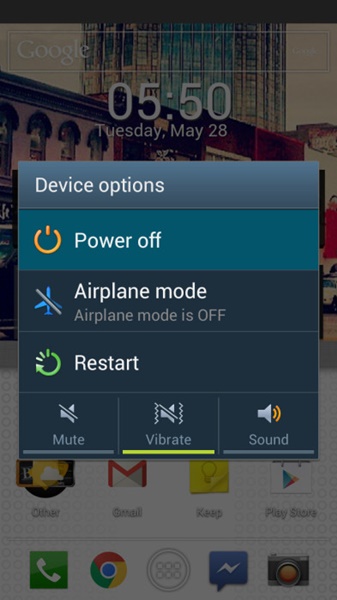
- Khi màn hình hiện ra như ở dưới, bạn hãy nhấn giữ ‘Power off’.
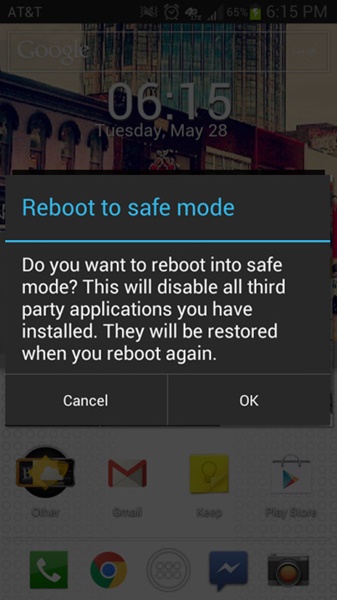
- Hộp thoại xuất hiện hỏi bạn có muốn khởi động lại máy ở chế độ Safe Mode không, bạn chọn ‘OK’. Nếu như máy của bạn không hiện lên như trên thì bạn hãy làm theo cách 2.
- Khi khởi động lại điện thoại, nếu ở góc trái màn hình hiện chữ “Safe mode” như trong hình tức là bạn đã thành công.

Cách 2 (dành cho các máy chạy Android cũ hơn và các máy Jelly Bean không hiện lên như bước 3 của cách 1)
- Tắt nguồn điện thoại/ máy tính bảng của bạn.
- Bật nguồn thiết bị lên, khi máy đang khởi động thì bạn nhấn giữ đồng thời cả hai nút tăng và giảm âm lượng.
- Khi điện thoại bạn khởi động xong và xuất hiện chữ “Safe mode” ở góc trái màn hình là bạn đã thành công.

Ở chế độ Safe mode bạn không thể sử dụng các ứng dụng bên thứ 3 nhưng lại hoàn toàn có thể gỡ bỏ chúng, để thoát chế độ chỉ cần khởi động lại thiết bị.
Tìm hiểu thêm những thông tin dịch vụ di động hấp dẫn tại website nhé!!!