




Android 5.0 Lollipop được xem là phiên bản hoàn hảo nhất từ trước tới nay của Android với hàng loạt cải tiến về tính năng cũng như giao diện. Tuy nhiên cũng như nhiều hệ điều hành khác, khi cập nhật luôn gặp một số lỗi nhất định, dưới đây là một số lỗi trễn Android 5.0 Lollipop và cách khắc phục mà bạn có thể tham khảo.

Hao pin nhanh
Sau khi lên Android 5.0, một số anh em thông báo rằng máy hết pin nhanh hơn bình thường. Nếu bạn đang dùng ROM Cook thì đây là chuyện bình thường bởi ROM Cook được phát triển bởi những lập trình viên hoặc các nhóm trên mạng, không phải từ chính hãng sản xuất. Chính vì thế việc không được tối ưu mức sử dụng năng lượng không phải là điều khó hiểu. Nếu cảm thấy không thể chịu nổi mức hao pin đó thì mình khuyên anh em nên quay về bản ROM trước đây cho ổn định. Bạn cũng có thể tham khảo vài mẹo tiết kiệm pin cho Android để xem tình hình có được cải thiện hay không.
Còn nếu dùng ROM chính chủ mà vẫn cảm thấy hao pin quá nhanh, các bạn hãy thử reset lại thiết bị của mình như hướng dẫn ở mục đầu tiên của bài viết.
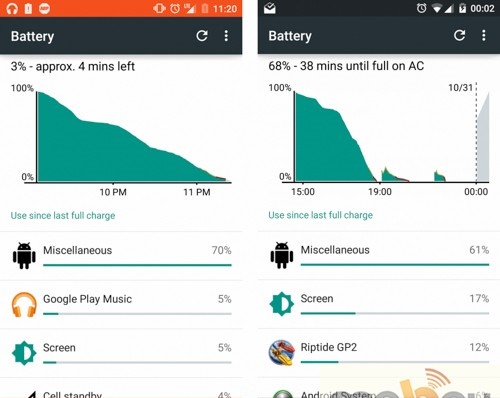
Ngoài ra, những ứng dụng cũ chưa được cập nhật cũng có thể là thủ phạm. Bạn hãy vào Cài đặt > Pin để xem các app nào đang ngốn nhiều năng lượng nhất và có thể cân nhắc gỡ bỏ nó nếu không cần thiết lắm. Kích hoạt tính năng tiết kiệm pin mới của Android 5.0 cũng là một thứ nên cân nhắc khi pin gần cạn.
Vấn đề với Wi-Fi
Việc cập nhật hệ điều hành rất dễ gây ra lỗi với kết nối Wi-Fi, và Lollipop cũng không là ngoại lệ. Một số người dùng phản ánh từ khi họ lên Android 5.0 thì máy rất thường bị rớt mạng trong khi trước đây không bị, một số khác thì chẳng thể vào Wi-Fi luôn. Những thiết bị cũ như Nexus 5 và Nexus 10 có vẻ như mắc lỗi khá nhiều, HTC One M8 với ROM Google Play Edition cũng không phải ngoại lệ. Vì vậy, trong lúc chờ bản cập nhật từ Google, chúng ta hãy tự mình thử khắc phục bằng các bước sau:
- Thử tắt router và mở lại xem tình hình có được khắc phục không? Nếu không thì làm tiếp bước 2.
- Truy cập vào Cài đặt > Wi-Fi > nhấn giữ vào tên mạng của bạn > Quên mạng
- Thử vào lại Wi-Fi, nhập lại mật khẩu

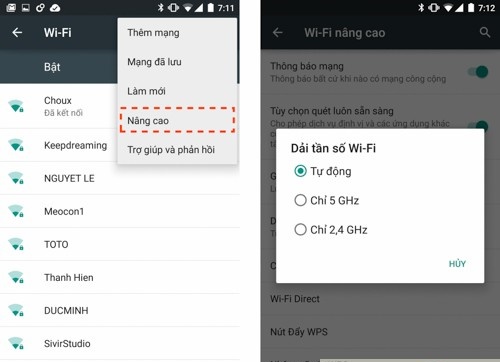
Nếu vẫn chưa được, hãy thử đổi băng tần bắt sóng vào cách vào Cài đặt > nhấn nút menu (ở góc trên bên phải màn hình, biểu tượng ba dấu chấm) > Nâng cao > Dải tần số Wi-Fi > chọn chỉ 5GHz hoặc chỉ 2,4GHz tùy theo mạng Wi-Fi của bạn.
Biện pháp cuối cùng nếu mọi giải pháp trên đều không thành công đó là reset lại máy. Nhớ sao lưu dữ liệu trước khi thực hiện nhé. Cách reset: Vào Cài đặt > Sao lưu & Đặt lại > Đặt lại về dữ liệu gốc.
Không thể phát video ở một số app
Người dùng Nexus 7 2013 và One M8 Google Play Edition hay gặp vấn đề này. Trong trường hợp đó, bạn hãy thử xóa cache của ứng dụng phát video, ví dụ như YouTube chẳng hạn. Cách làm như sau:
1.Vào Cài đặt > Ứng dụng > chọn app phát video
2.Nhấn nút “Xóa bộ nhớ cache”
3.Khởi động lại máy và dùng thử lại.

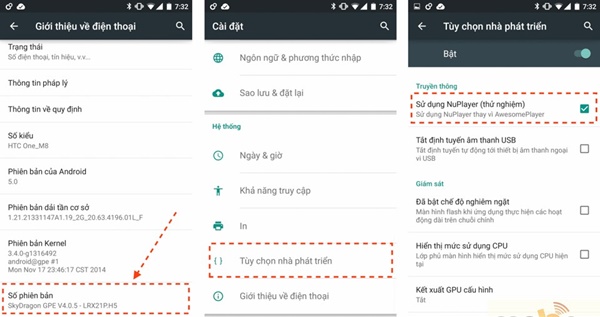
Một cách khác có thể giúp khắc phục vấn đề đó là kích hoạt hoặc vô hiệu họa tùy chọn NuPlayer trong phần cài đặt dành cho lập trình viên. Có vẻ như đây là một lớp chịu trách nhiệm phát video mới được đưa vào Lollipop. Để tắt hoặc bật nó lên, bạn làm như sau:
- Vào Cài đặt > Giới thiệu điện thoại > chạm vào dòng “Số phiên bản” (build number) 7 lần
- Một thông báo về việc truy cập tùy chọn dành cho lập trình viên sẽ xuất hiện
- Nhấn nút Back để quay trở ra, vào “Tùy chọn nhà phát triển”
- Chọn hoặc bỏ chọn dòng “Sử dụng NuPlayer (thử nghiệm)”
- Mỗi khi chọn hoặc bỏ chọn xong thì bạn khởi động lại máy rồi thử xem đã phát video được hay chưa.
Nếu vẫn chưa được nữa thì bạn hãy thử reset máy của mình lại xem sao. Vấn đề này cũng bị khá nhiều nên có lẽ Google đang nghiên cứu và sẽ khắc phục trong các bản cập nhật sau.
Máy chậm và giật
Nếu chiếc smartphone hay tablet của bạn trở nên ì ạch hay bị khởi động lại sau một thời gian ngắn sử dụng thì có thể do rất nhiều nguyên nhân khác nhau. Với hầu hết các trường hợp, việc reset lại thiết bị về nguyên gốc có thể giải quyết được vấn đề vì nó xóa sạch hết các dữ liệu ứng dụng nên hạn chế việc xung đột mã phần mềm. Nếu lâu lâu bạn mới gặp tình trạng máy chạy chậm thì một cái khởi động lại đơn giản cũng có thể khắc phục được đấy.
Nhưng thường thì những cách đó bạn đã thử qua rồi, vì vậy có thể xem xét đến việc các ứng dụng đã cài gây chậm hệ thống. Có rất nhiều ứng dụng như vậy, nhất là các app cũ từ thời Android 2.3, Android 4.0 chưa được cập nhật để tương thích với các phiên bản Android mới gần đây. Với những app như thế bạn đều nên gỡ bỏ hết, và mọi thứ sẽ quay trở lại bình thường sau khi uninstall.
Ngoài ra còn một số cách khác mà nhiều người đã thử thực hiện thành công để sửa lỗi chạy chậm, các bạn hãy thử qua nhé:
- Tắt Google Now: vào Trình cài đặt Google (biểu tượng bánh răng màu xám có chữ g) > Tìm kiếm và Hiện hành > Tắt Google Hiện hành
- Tắt tắt năng tự động nhận dạng chữ OK Google: vào Trình cài đặt Google > Tìm kiếm và Hiện hành > Giọng nói > Phát hiện ‘OK Google’
- Tắt tính năng hình nền động (live wallpaper)
Không thể cài ứng dụng sau khi lên Android 5.0
Nhiều bạn gặp phải tình trạng này mà không biết lí do cũng như cách giải quyết. Trước hết, bạn hãy kiểm tra lại ngày giờ hệ thống có chính xác hay chưa, nhất là những ai đang xài tablet (vì không có mạng di động để lấy thông tin giờ giấc từ nhà mạng). Việc lệch ngày giờ so với thực tế sẽ khiến Google Play Store bị lỗi và không thể tải app về máy được.
Nếu giờ giấc đã ổn, bạn hãy thử kết nối lại vào mạng Wi-Fi hoặc một mạng khác nhanh hơn.
Cuối cùng đó là cách xóa bộ nhớ đệm của Play Store. Cách thực hiện như sau:
1.Vào Cài đặt > Ứng dụng > Cửa hàng Google Play
2.Nhấn nút “Xóa dữ liệu” và nút “Xóa bộ nhớ cache”
3.Khởi động lại máy và tải lại app của bạn

Không thể kích hoạt Google Now
Cách sửa rất đơn giản:
1.Vào Cài đặt > Ngôn ngữ và Phương thức nhập
2.Chuyển ngôn ngữ hệ thống sang tiếng Anh
3.Khởi động lại máy
4.Vào lại Google Settings > Google Search & Now > bật Google Now.